


Windows Server 2012/2016/2019/2022服务器操作系统默认仅支持一个用户远程,如果第二个人远程上去之后会直接把前面一个登录用户踢掉,由于安装的OA系统,需要多个管理员同时访问和维护,下面就介绍一下Windows服务器操作系统允许同时多人连接到远程桌面。
配置方法
1、 按”Windows+R”在运行的输入框里面输入“gpedit.msc”命令然后点击确定。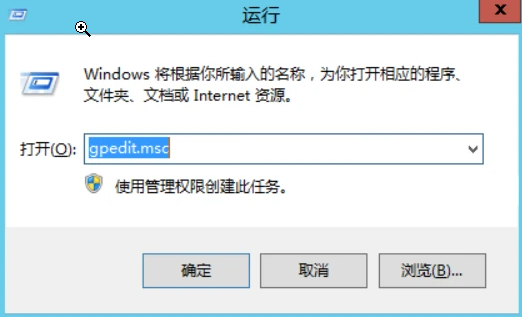
2、在“计算机组策略”中依次展开 计算机配置-管理模板-windows组件。
3、在右边的菜单中选择打开“远程桌面服务”。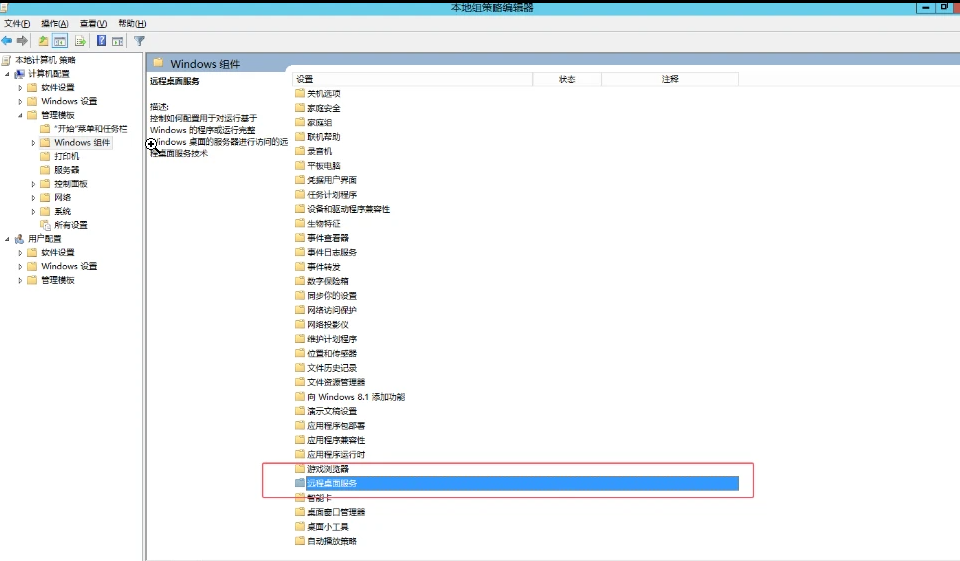
4、打开“远程桌面会话主机”。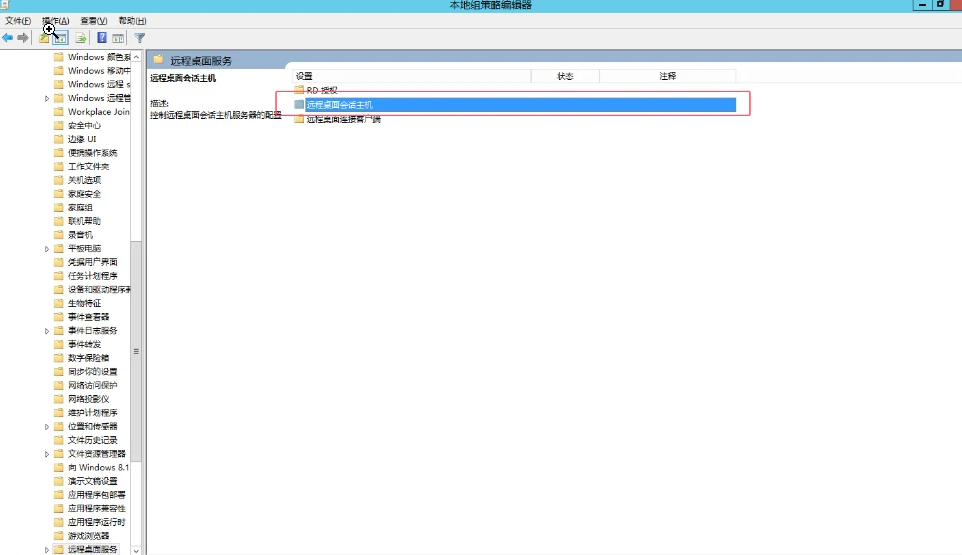
5、在“远程桌面会话主机”界面中双击打开“连接”。
6、在“将远程桌面服务用户限制到单独的远程桌面服务会话”界面中选择“已禁用”然后点击确定。
7、在“限制连接的数量”界面中:选择“已启用”,然后在选项里面“允许的RD最大连接数”里面选择你能接受的最大的同时远程的用户数,我这里填写的是2,也就是同时支持2个远程桌面管理,然后点击确定即可。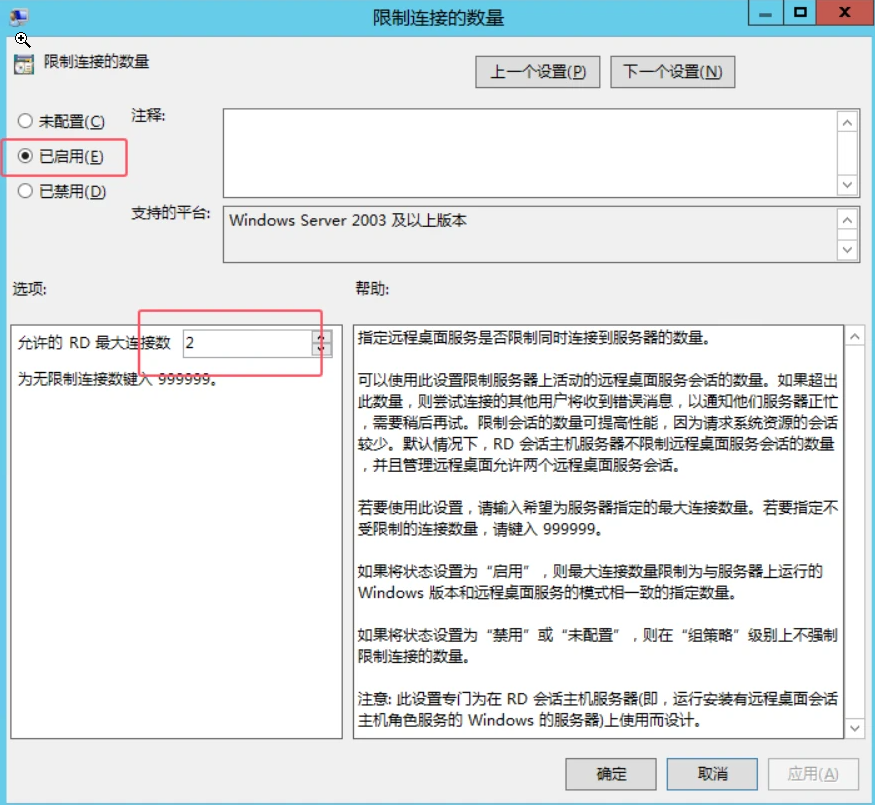
最后为了保证策略可以生效,重启服务器即可。
评论 (0)