


在服务器管理过程中,监控特定端口的访问情况是一项常见任务。本文将介绍如何在CentOS系统下检测8036端口是否有人访问,并在有访问时记录相关信息到日志文件中。
准备工作
在开始之前,请确保您的CentOS系统已经安装了net-tools或iproute2包,以便使用netstat或ss命令。如果没有安装,可以使用以下命令之一进行安装:
yum install net-tools
# 或者
yum install iproute
此外,您还需要准备一个用于记录访问日志的文件路径。
创建检测脚本
接下来,我们将创建一个简单的bash脚本来完成端口检测和日志记录的任务。
脚本代码:(仅供参考)
#!/bin/bash

# 设置日志文件路径
LOG_FILE="/var/log/8036_access.log"

# 获取当前时间戳
timestamp=$(date +"%Y-%m-%d %H:%M:%S")

# 使用ss命令检查8036端口的活动连接
active_connections=$(ss -ntu | grep ':8036 ' | wc -l)

# 如果有活动连接,则记录到日志文件
if [ "$active_connections" -gt 0 ]; then
    echo "[$timestamp] 8036端口有人访问,活动连接数: $active_connections" >> $LOG_FILE
else
    echo "[$timestamp] 8036端口无人访问" >> $LOG_FILE
fi
如图您可以将上述步骤编写成一个脚本文件,例如check_8036.sh。直接复制粘贴即可。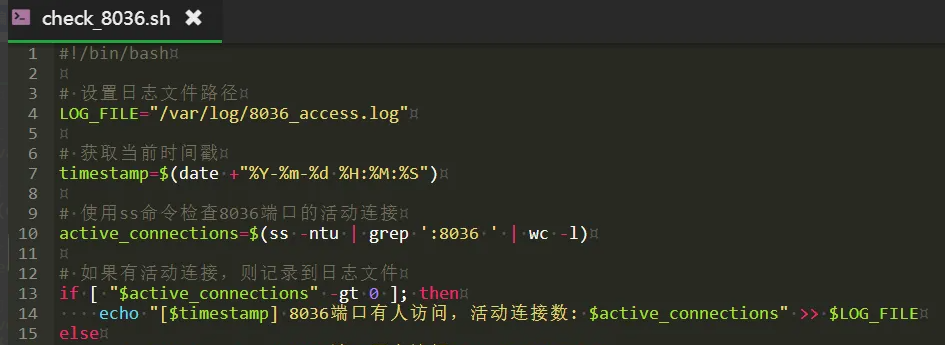
运行脚本
脚本创建完成后,您可以通过以下方式运行脚本:
手动运行:
./check_8036.sh定时任务:
如果您希望定期检查,可以使用cron设置定时任务。例如,每分钟检查一次:
* * * * * /root/check_8036.sh请确保将/root/替换为脚本的实际路径。
查看和分析日志
定期查看和分析日志文件,可以帮助您了解8036端口的访问情况。您可以使用cat、tail等命令查看日志文件的内容。
cat /var/log/8036_access.log
# 或者查看最新的几条记录
tail -n 10 /var/log/8036_access.log
因为我测试机是宝塔面板,所以直接查看就可以,如图: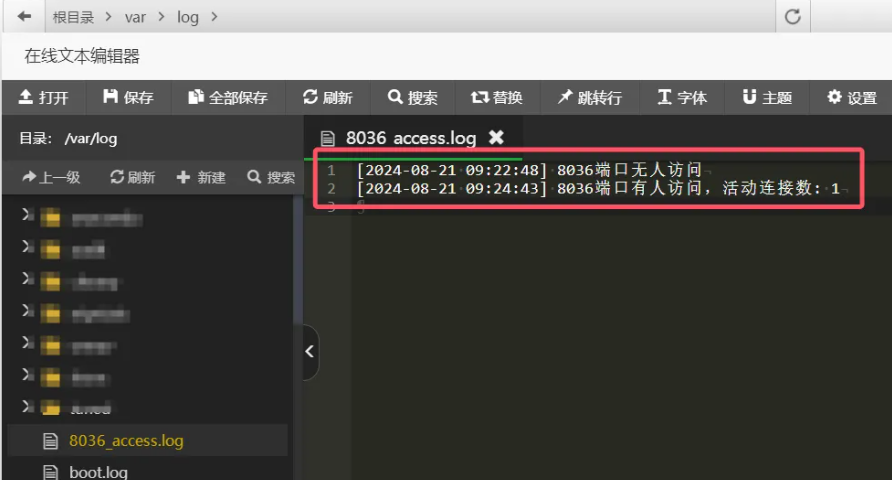
通过分析日志,您可以发现访问模式、潜在的安全问题等。
题外话,为什么会记录这个呢?因为一个硬件要测试下端口是否有访问记录,看看程序搭建是否成功,不出意外的话,我弄完这个教程项目就不需要了,为什么呢?因为硬件本身自带访问记录,,,不管怎么样您已经学会了如何在CentOS系统下检测8036端口的访问情况,并记录访问日志。这对于服务器监控和安全审计是非常有用的技能。希望您能够将这个方法应用到实际工作中,提高服务器管理的效率和安全性。好了,有其他问题留言反馈。
评论 (0)