
搜索到
33
篇与
的结果
-
 一行命令在Linux和Window生成任意大小文件 Linux:使用dd命令,一般系统都会自带,不需要额外安装;格式为:dd if=/dev/zero of=要生成的文件 bs=读入的block大小 count=读取的block个数示例:在/home目录下创建一个后缀名为“.log”的文件100MB大小 dd if=/dev/zero of=/home/100.log bs=1M count=100 1GB大小 dd if=/dev/zero of=/home/1024.log bs=1M count=1024 10GB大小 dd if=/dev/zero of=/home/10240.log bs=1M count=10240Windows:使用fsutil命令,Windows已自带了这个命令,直接使用即可;以管理员身份运行“命令提示符”或“Windows 终端”命令的格式为:fsutil file createnew 新文件名 文件大小示例:在D盘根目录下创建一个名为“pjax.log”的文件(这里注意一下,路径使用反斜杠)1MB大小 fsutil file createnew D:\pjax.log 1048576 100MB大小 fsutil file createnew D:\pjax.log 104857600 1GB大小 fsutil file createnew D:\pjax.log 1073741824
 -
版本号命名规范 版本号的格式为 X.Y.Z(又称 Major.Minor.Patch),递增的规则为:X 表示主版本号,当 API 的兼容性变化时,X 需递增。Y 表示次版本号,当增加功能时(不影响 API 的兼容性),Y 需递增。Z 表示修订号,当做 Bug 修复时(不影响 API 的兼容性),Z 需递增。详细的规则如下:X, Y, Z 必须为非负整数,且不得包含前导零,必须按数值递增,如 1.9.0 -> 1.10.0 -> 1.11.00.Y.Z 的版本号表明软件处于初始开发阶段,意味着 API 可能不稳定;1.0.0 表明版本已有稳定的 API。当 API 的兼容性变化时,X 必须递增,Y 和 Z 同时设置为 0;当新增功能(不影响 API 的兼容性)或者 API 被标记为 Deprecated 时,Y 必须递增,同时 Z 设置为 0;当进行 bug fix 时,Z 必须递增。先行版本号(Pre-release)意味该版本不稳定,可能存在兼容性问题,其格式为:X.Y.Z.a-c,如 1.0.0.a1,1.0.0.b99,1.0.0.c1000。开发版本号常用于 CI-CD,格式为 X.Y.Z.dev[正整数],如 1.0.1.dev4。版本号的排序规则为依次比较主版本号、次版本号和修订号的数值,如 1.0.0 < 1.0.1 < 1.1.1 < 2.0.0;对于先行版本号和开发版本号,有:1.0.0.a100 < 1.0.0,2.1.0.dev3 < 2.1.0;当存在字母时,以 ASCII 的排序来比较,如 1.0.0.a1 < 1.0.0.b1。注意:版本一经发布,不得修改其内容,任何修改必须在新版本发布!一些修饰的词:alpha:内部版本beta:测试版demo:演示版enhance:增强版free:自由版full version:完整版,即正式版lts:长期维护版本release:发行版rc:即将作为正式版发布standard:标准版ultimate:旗舰版upgrade:升级版
-
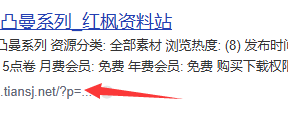
想把百度收录带问号的URL全部禁抓,又担心禁掉首页地址怎么办? 最近有些朋友经常问问,网站被收录了,但是首页的URL被掺杂了一些特殊的符号是怎么回事,会不会影响首页的权重,随着网络技术的不断发展,网站安全性和用户体验变得越来越重要。为了保护网站内容的安全性,许多网站默认会被掺杂特殊字符,有些人会采取禁止抓取带问号URL的措施。然而,有时候这个策略可能会对首页地址产生负面影响。首先,我们需要确定带问号的URL通常用于传递参数信息,如搜索关键字、页面排序等。而首页地址通常是一个网站最重要的入口之一,如果可以确定这个参数是没有意义的,那么我们就可以禁止抓取带问号的URL,如果您想要禁止抓取带问号的URL,但是担心禁掉首页地址,可以考虑以下几种方法:使用robots.txt文件进行限制:在您的网站根目录下创建一个robots.txt文件,并添加以下内容:Disallow: /*?这将会禁止所有带有问号的URL被抓取。但是,请注意,这种方式并不能对具体的URL进行更精细的控制,所以仍然需要小心操作,以免误禁首页地址。使用meta标签进行限制:在您的网页HTML代码的head部分添加一个meta标签,使用nofollow属性来禁止特定页面的抓取。例如:<meta name="robots" content="nofollow">您可以将该标签放置在需要禁止抓取的页面的HTML代码中,这样就能够更精确地控制哪些页面需要被禁止抓取。使用服务器配置进行限制:根据您使用的服务器类型和配置,可以通过一些特定的配置文件或指令来禁止特定URL的抓取。最后,需要注意的是,每个网站的情况都有所不同,因此上述策略的适用性可能会有所差异。建议根据你自己网站的特点和需求,结合详细的数据分析和实验,制定出最适合你的解决方案。通过合理配置robots.txt文件、优化首页链接、使用友好的URL结构、制定合适的URL策略以及定期监控和优化,你可以在保护网站内容安全的同时,尽量避免首页地址受到负面影响。无论您选择哪种方法,都需要小心操作,并确保不会误禁首页地址。另外,建议您在进行任何SEO优化之前,先对网站进行全面的备份和测试,以避免意外情况的发生。